


Para qué sirve esta guía

Esta guía te acompaña paso a paso durante el workshop. Vas a lanzar una sola campaña de punta a punta con los agentes de Marketing Cloud Next. Cada ejercicio usa lo que armaste en el anterior:
- planificar un programa, sus objetivos y un plan, conversando con el Marketing Planning Ops Agent;
- escribir el resumen (el brief) de tu campaña y atarle la marca de Coral Cloud Airlines;
- armar una campaña agéntica a partir de tu plan y tu resumen;
- generar el segmento de la campaña en lenguaje natural;
- crear el contenido (dos emails y un SMS) con Agentic Content y personalizarlo con el nombre de cada cliente.
Nunca se envía nada. No actives la campaña, no la mandes a aprobación, no publiques contenido ni mandes emails de prueba. Los contactos de la org son casillas reales.
Qué necesitás
- El usuario y la contraseña que te da el presentador.
- Un navegador (Chrome recomendado) y la página login.salesforce.com.
- Tu nombre corto: tu inicial + tu apellido, sin espacios. Ejemplo:
TMorton. Todo lo que creás lleva tu nombre corto, así lo encontrás rápido y no se mezcla con lo de los demás.
Tu inicial + tu apellido. Desde ahora, los prompts y nombres de la guía ya lo traen puesto.
Tu pantalla está en español y la guía usa esos nombres. Algunas pantallas nuevas todavía muestran botones en inglés: cuando la guía nombra un botón en inglés, buscalo tal cual.
Primer login
Abrirlogin.salesforce.com- Entrá a login.salesforce.com con tu usuario y contraseña.
- Si te pide registrar un número de teléfono, hacé clic en Remind Me Later (Recordarme más tarde).
- Si te pide un código de verificación, avisale al presentador: el código le llega a su email.
Mapa del esfuerzo de hoy
Reconstruí tu último lanzamiento
Antes de tocar Marketing Cloud Next, vamos a mapear el terreno que ya cruzaste. Elegí el último lanzamiento real que hiciste —una campaña concreta, con nombre y fecha— y recorramos la travesía tramo por tramo, como si se la contaras a alguien que recién entra al equipo: dónde se hizo cuesta arriba, a quién tuviste que esperar, dónde casi te quedás en el camino. Al final vas a ver tu terreno dibujado.
¿Qué lanzamiento vas a reconstruir?
Armar la campaña
Todo arranca con una idea: alguien dice "lancemos esto". Desde ahí hasta tener la campaña lista para salir, ¿cuántas herramientas, aprobaciones e idas y vueltas hubo?
¿Quién lo empujó? (marcá las que correspondan)
Termómetro · qué tan fácil fue HOY (1 difícil → 7 fácil)
¿Cuánto tardó en avanzar al tramo siguiente? (incluí las esperas)
¿A qué áreas tuviste que pedirle o esperar?
🕳️ El bache: ¿dónde se hizo cuesta arriba o se rehízo?
Definir la audiencia
Hay que decidir a quién le hablás. Pensá en apuntar a un grupo fino (ej. "compraron hace +90 días y no abrieron los últimos mails"): ¿lo armó marketing solo o hubo que pedir una consulta a datos/IT?
¿Quién lo empujó? (marcá las que correspondan)
Termómetro · qué tan fácil fue HOY (1 difícil → 7 fácil)
¿Cuánto tardó en avanzar al tramo siguiente? (incluí las esperas)
¿A qué áreas tuviste que pedirle o esperar?
🕳️ El bache
Crear el contenido
El email: redacción, diseño, revisión de marca y personalización por cliente. Sumá todo el tiempo, no solo el de escribir.
¿Quién lo empujó? (marcá las que correspondan)
Termómetro · qué tan fácil fue HOY (1 difícil → 7 fácil)
¿Cuánto tardó en avanzar al tramo siguiente? (incluí las esperas)
¿A qué áreas tuviste que pedirle o esperar?
🕳️ El bache
Montar la automatización
La secuencia que se dispara sola (envío, espera, rama según abrió o no, reglas de frecuencia): ¿quién la arma y en qué herramienta?
¿Quién lo empujó? (marcá las que correspondan)
Termómetro · qué tan fácil fue HOY (1 difícil → 7 fácil)
¿Cuánto tardó en avanzar al tramo siguiente? (incluí las esperas)
¿A qué áreas tuviste que pedirle o esperar?
🕳️ El bache
¿Y las otras áreas?
Parás un segundo y mirás alrededor. En todo ese recorrido, ¿alguien verificó si las personas a las que les escribían tenían algo abierto en soporte o una gestión en ventas? ¿En qué momento pasó… o no pasó?
Termómetro · qué tan fácil es hoy coordinar eso (1 difícil → 7 fácil)
¿Qué áreas deberían haber estado en la conversación?
Tu reflexión
¿Qué disparó el envío?
Esa campaña, ¿salió por una fecha planificada / un lote, o reaccionando a algo que hizo el cliente? Si alguien abandonó una compra ese día, ¿lo habrían podido agarrar en el momento?
Termómetro · qué tan fácil es hoy reaccionar en el momento (1 difícil → 7 fácil)
¿Qué áreas entrarían en juego?
Tu reflexión
La misma travesía… con Next
Antes de verlo, imaginá cómo sería este recorrido con Marketing Cloud Next. ¿Cuánto creés que te costaría cada tramo? (1 difícil → 7 fácil). Al final del taller vas a comparar tu pronóstico con lo que realmente pasó.
Listo el mapa de hoy. Ahora arrancá los ejercicios: después de cada uno vas a marcar lo fácil que te resultó con Next, y eso completa tu terreno en el cierre.
Ejercicio 1⏱ ~20 min
Planificá tu programa con el agente

Parte AAbrí el agente
- Hacé clic en el menú de aplicaciones (los 9 puntos, arriba a la izquierda), buscá
Marketingy abrí la app Marketing que tiene el ícono gris. - Hacé clic en el logo de Agentforce (arriba a la derecha). Se abre el panel del agente.
- El panel abre con otro agente. Hacé clic en la flecha al lado del nombre, marcá Marketing Planning Ops Agent y hacé clic en Seleccionar.
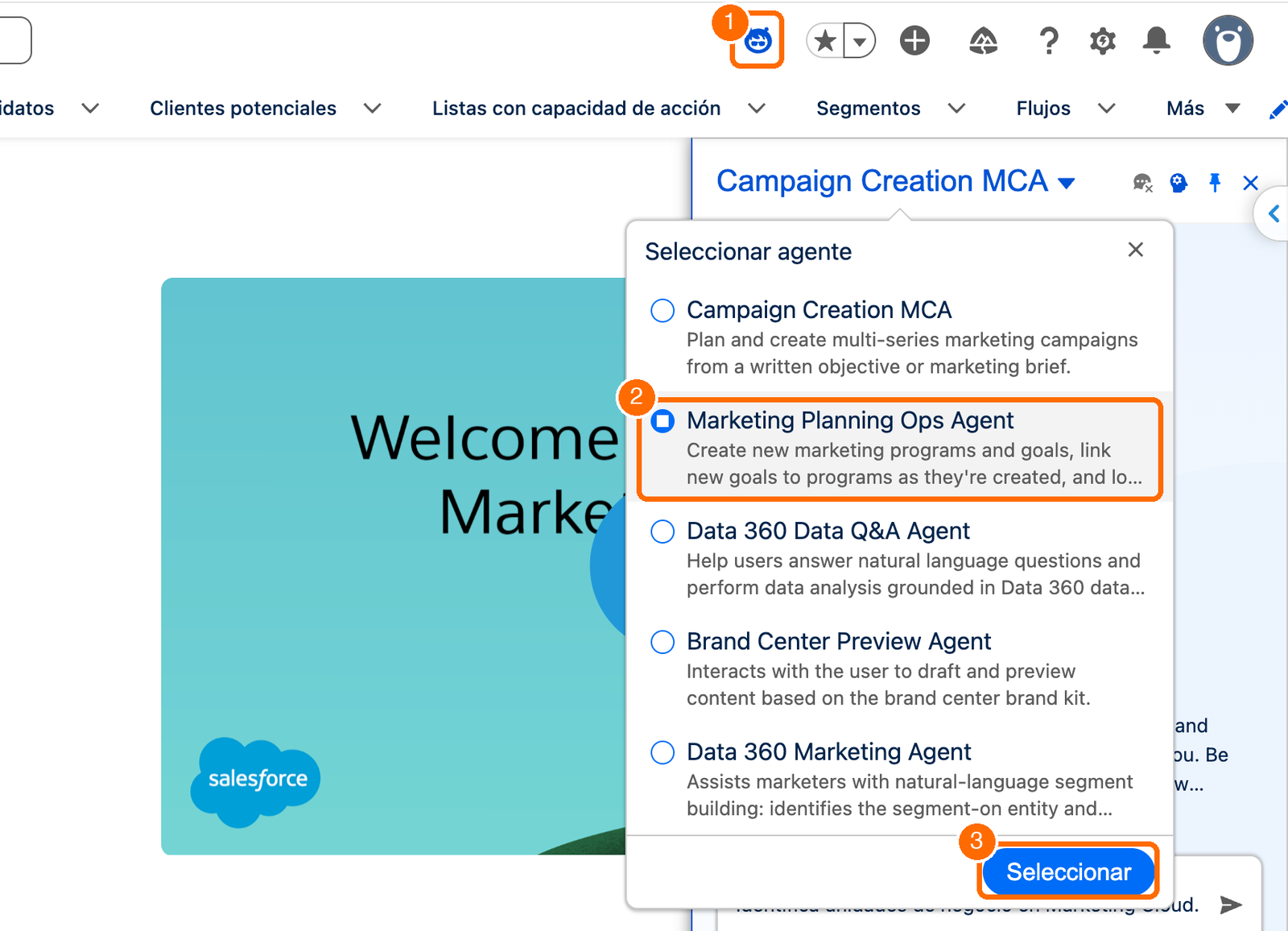
La primera vez puede aparecer el aviso Agentforce Learns from Your Conversations: cerralo con la X.
Parte BCreá el programa
- Copiá este pedido, pegalo en el chat del agente y presioná Enter. Ya trae tu nombre corto:
Creá un programa de marketing llamado "Escapadas de Invierno – TMorton" en el nivel Program, del 1 de noviembre de 2026 al 31 de enero de 2027, en la etapa Planning.

Descripción: Impulsar las reservas de vacaciones de invierno en las rutas de Navidad, Año Nuevo y sol de invierno de Coral Cloud Airlines.

Audiencia: Clientes de valor bajo y medio con alto engagement.

Mensaje clave: Escapate del frío: reservá temprano tu escapada de invierno y ahorrá.

Oferta clave: 15% de descuento en paquetes de vuelo y hotel de invierno reservados antes del 15 de diciembre.

Canales: Email y SMS. Tono: cálido, festivo y alegre.- Leé lo que te propone el agente y respondé:
Sí, avanzá- Hacé clic en el programa que creó el agente.
Verificá: el programa se llama Escapadas de Invierno – TMorton (con tu nombre).
Parte CSumale objetivos
- Pegá esto en el chat y presioná Enter:
Agregá un objetivo a mi programa Escapadas de Invierno – TMorton: al menos 2500 reservas de vacaciones de invierno del 1 de noviembre de 2026 al 31 de enero de 2027. Dividilo en dos sub-objetivos con las mismas fechas: 1500 reservas por email y 1000 por SMS.- Leé la respuesta y escribí:
Sí, avanzá- Si te vuelve a pedir confirmación, respondé Sí, avanzá otra vez.
- Hacé clic en Objetivos (puede decir Goals).
Verificá: ves el objetivo de 2500 reservas y los dos sub-objetivos: 1500 por email y 1000 por SMS.
Parte DCreá el plan
- Pegá esto en el chat y presioná Enter:
Dentro de mi programa Escapadas de Invierno – TMorton, creá un plan llamado "Fase 1 – Navidad y Año Nuevo – TMorton" del 1 de noviembre al 15 de diciembre de 2026.- Leé la respuesta y escribí:
Sí, avanzá- El agente te responde Creado el plan… con un link azul al plan. Hacé clic en Calendario para verlo en el calendario.
- Anotá el nombre de tu plan en el campo de abajo: en el Ejercicio 3 lo buscás para armar la campaña. Es el nombre que pusiste en el pedido, Fase 1 – Navidad y Año Nuevo – TMorton. También lo ves en el link azul de la respuesta del agente: seleccioná el texto, copialo y pegalo acá.
Si algo falla
si el panel responde como otro agente, cambialo con la flecha al lado del nombre. Si el agente te pregunta algo que la guía no dice, respondé con lo que ya pusiste en el pedido (fechas, nombre, canales). Si creó algo sin tu nombre, avisale al presentador.
Ejercicio 2⏱ ~10 min
Escribí el resumen de tu campaña
El resumen (en inglés, brief) es lo que leen los agentes para armar la campaña y el contenido: el objetivo, la audiencia, el mensaje, los llamados a la acción y lo que no tienen que decir. Acá le atás también la marca.
- En la app Marketing, abrí la pestaña Resúmenes. Si no la ves en la barra, hacé clic en Más (el último ítem, con la flechita) y elegila de la lista.
- Hacé clic en Crear un resumen. Se abre la ventana Nuevo resumen.
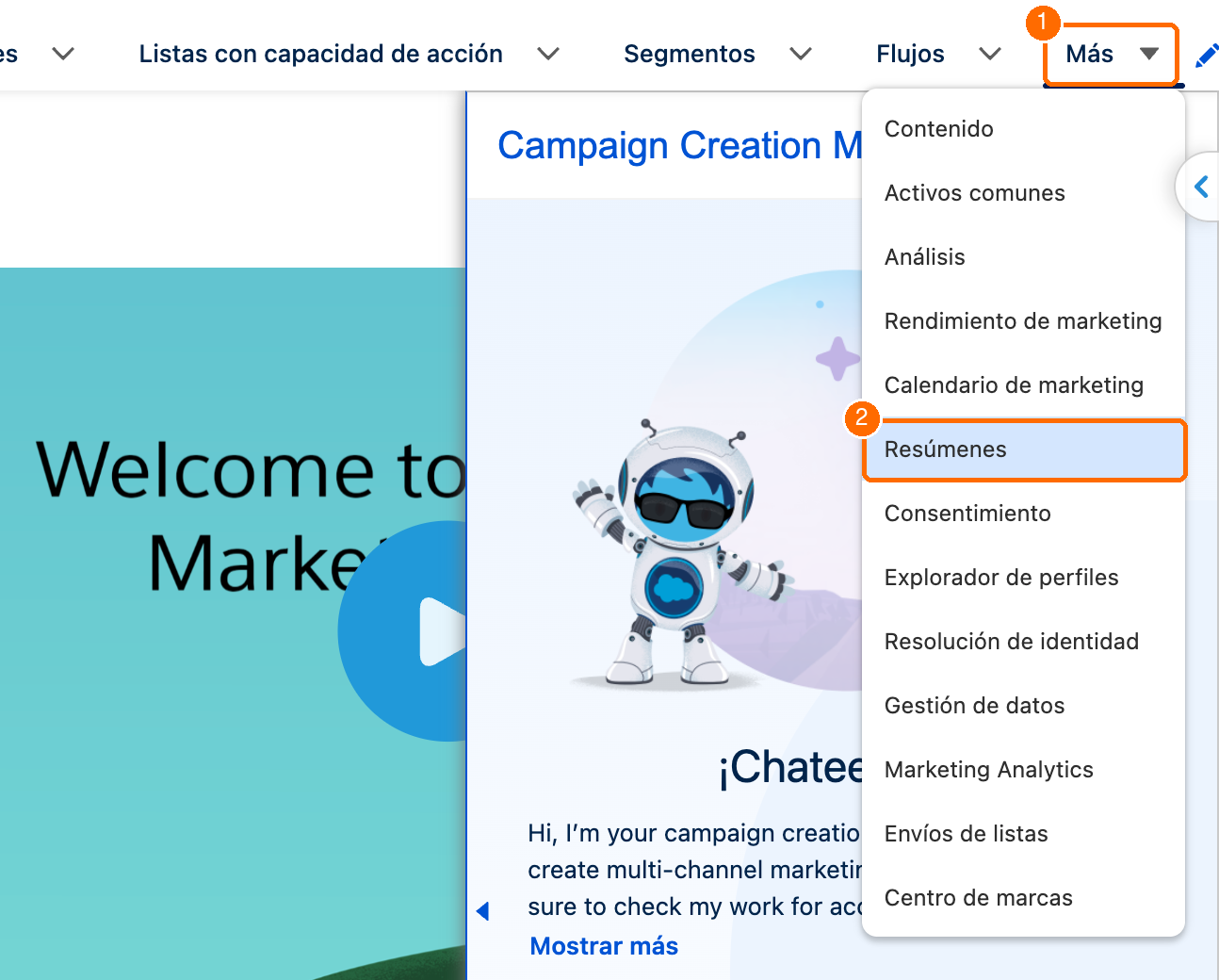
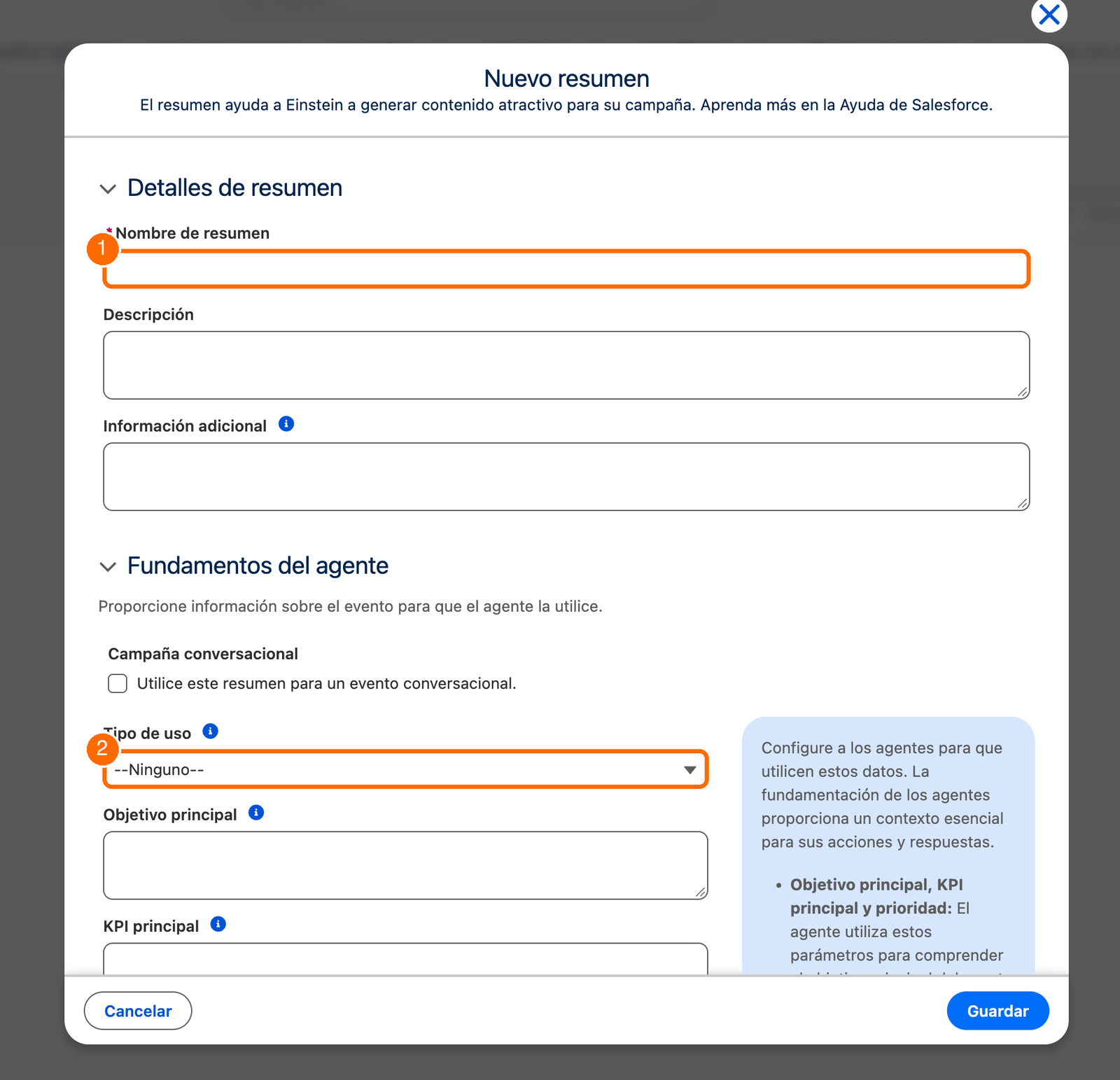
- En Nombre de resumen escribí
Oferta Escapadas de Invierno – TMorton. - Completá cada campo con el texto de la tabla, en el orden en que aparecen en la ventana. Hacé clic en la celda para copiarlo:
| Campo | Texto para copiar |
|---|---|
| Descripción | Promocionar la oferta Escapadas de Invierno entre clientes de valor bajo y medio con alto engagement, para impulsar reservas de paquetes de vuelo y hotel de invierno antes del 15 de diciembre. |
| Objetivo principal | Lograr que los clientes de valor bajo y medio con alto engagement reserven un paquete de Escapadas de Invierno antes de que termine la oferta. |
| KPI principal | Reservas de paquetes completadas con la oferta Escapadas de Invierno antes del 15 de diciembre. |
| Prioridad | Alta: es la campaña principal de la temporada de fiestas. |
| Llamadas a la acción principales | Reservá tu paquete de vuelo y hotel de invierno antes del 15 de diciembre. Conocé los paquetes de Escapadas de Invierno. |
| Salvaguardas de agente | Promocionar solo el 15% de descuento en paquetes de vuelo y hotel de invierno reservados antes del 15 de diciembre. No sugerir descuentos mayores, no mencionar precios ni destinos que no estén en la oferta y no garantizar disponibilidad. Escribir todo el contenido en español. |
| Audiencia de destino | Clientes de valor bajo y medio, con alto engagement reciente, con probabilidad de responder a ofertas de viajes para las fiestas. |
| Mensaje clave | Escapate del frío: reservá tu escapada de invierno antes del 15 de diciembre y ahorrá 15% en paquetes de vuelo y hotel, todo en una sola reserva. |
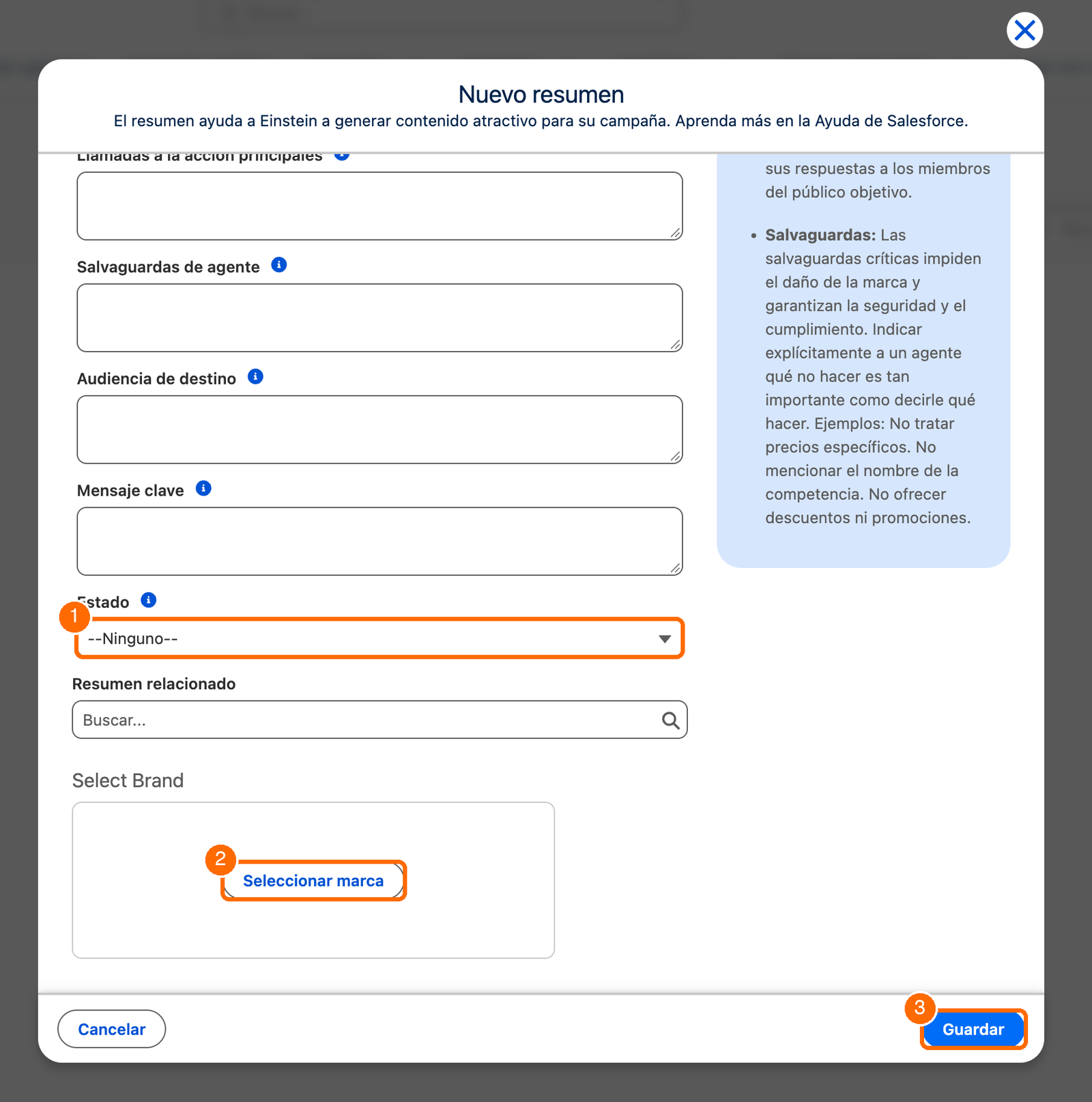
- En Fundamentos del agente, completá también estos tres: - Campaña conversacional: dejala sin marcar. - Tipo de uso: elegí Campaña. - Estado: elegí Borrador.
- Dejá vacíos Información adicional y Resumen relacionado.
- Abajo de todo, en la sección Select Brand (aparece en inglés), hacé clic en Seleccionar marca y elegí Coral Cloud Airlines.
- Hacé clic en Guardar.
- Anotá el nombre de tu resumen.
Si algo falla
✅ Verificá: en tu resumen se ve la marca Coral Cloud Airlines. Es lo que hace que el contenido del Ejercicio 5 salga con la marca.
⚠️ Un resumen, una campaña. Cada resumen se usa en una sola campaña. No lo uses para probar otra cosa: lo necesitás en el Ejercicio 3.
si no ves algún campo de la tabla, completá los que haya y seguí: lo mínimo es el nombre, la descripción y la marca. Si no te deja elegir la marca, avisale al presentador.
Customer Effort Score
Acabás de planificar tu campaña y escribir su resumen. ¿Qué tan fácil te resultó hacerlo con Next? (1 difícil → 7 fácil)
Ejercicio 3⏱ ~15 min
Armá tu campaña agéntica
Parte AElegí tu plan y tu resumen
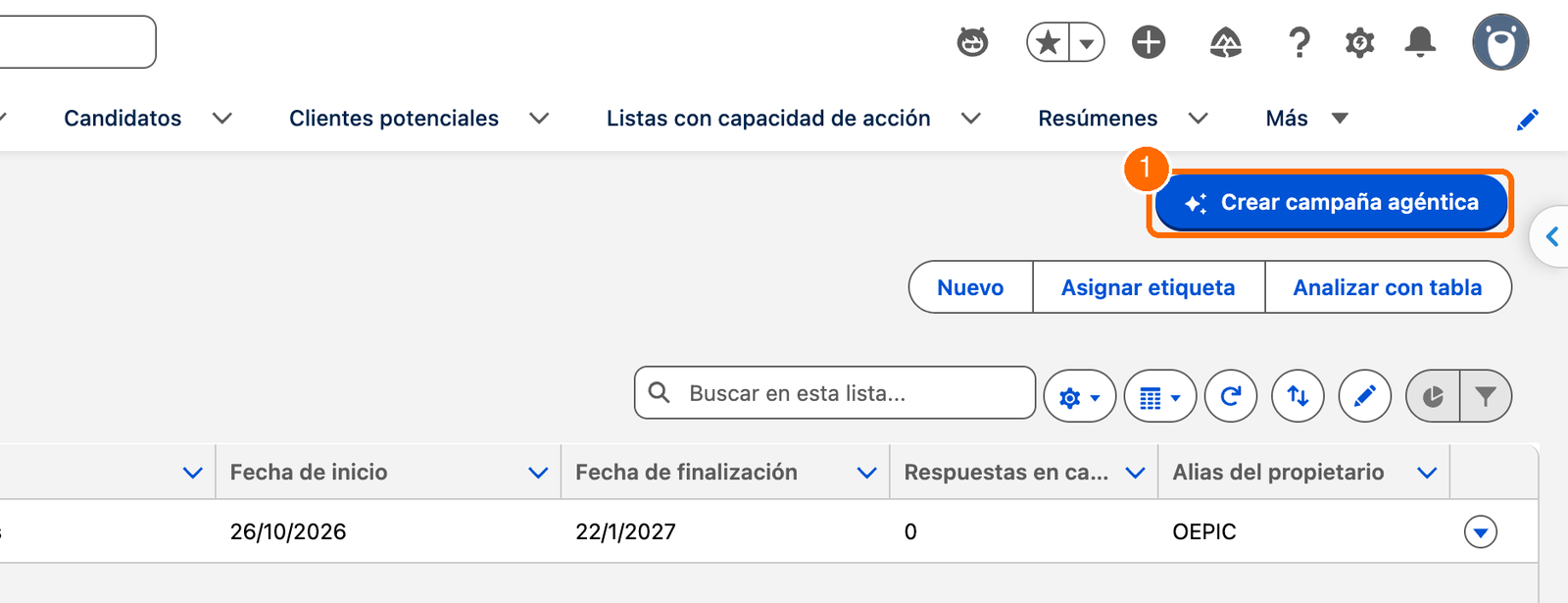
- En la app Marketing, abrí Campañas y hacé clic en Crear campaña agéntica (el botón azul, arriba a la derecha).
- Se abre Vamos a crear su campaña. En Plan, hacé clic en Agregar, buscá tu nombre corto (TMorton) y elegí tu plan Fase 1 – Navidad y Año Nuevo – TMorton.
- En Resumen, hacé clic en Agregar y elegí tu resumen Oferta Escapadas de Invierno – TMorton.
- En Unidad comercial, dejá la que viene por defecto.
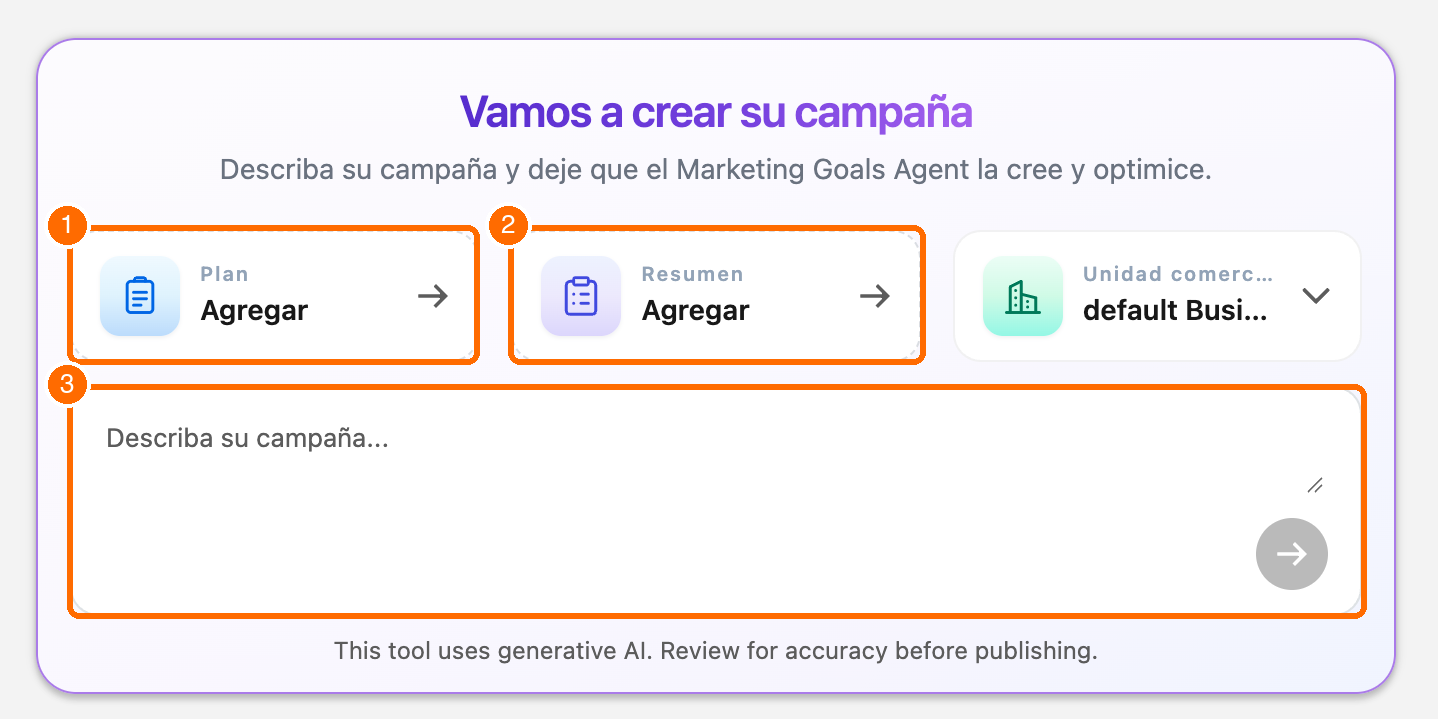
La lista de resúmenes aparece vacía hasta que elegís el plan. Elegí primero el plan.
Parte BPedile la campaña al agente
- Copiá este pedido y pegalo en Describa su campaña…. Ya trae tu nombre corto, el objetivo de tu plan y el presupuesto:
Creá una campaña llamada "Campaña Escapadas de Invierno – TMorton" para lograr 2500 reservas de paquetes de invierno, con un presupuesto de mensajería de 5000.- Hacé clic en la flecha.
- El agente te muestra un calendario con las fechas de la campaña (de hoy hasta el 15 de diciembre, el fin de tu plan). Confirmalas.
- Esperá mientras dice Generating…: el agente analiza tu resumen y los canales y define los segmentos de audiencia.
- Anotá el nombre de tu campaña.
Si algo falla
💡 Algunos mensajes del agente de campañas salen en inglés (Got it, Updated the budget, Generating…). Es normal: seguí igual.
✅ Verificá: tu campaña se llama Campaña Escapadas de Invierno – TMorton y tiene las fechas de tu plan.
⚠️ No actives la campaña ni la mandes a aprobación. Llegamos hasta acá: armada, sin enviar.
si el agente te pregunta el objetivo (What target value…), escribí 2500; si te pregunta el presupuesto, 5000. Si no aparece tu plan, buscalo por tu apellido. Si no aparece tu resumen, fijate que lo hayas guardado en el Ejercicio 2 y avisale al presentador.
Customer Effort Score
Acabás de armar tu campaña agéntica: el agente propuso la secuencia y el calendario de envíos. ¿Qué tan fácil te resultó hacerlo con Next? (1 difícil → 7 fácil)
Ejercicio 4⏱ ~10 min
Generá el segmento de la campaña

Seguís en tu campaña agéntica. Ahora le decís a quién va, en lenguaje natural.
- Bajá hasta Audiencia.
- Copiá esto y pegalo en el cuadro de texto (el texto de ayuda aparece en inglés: Describe who you want to reach…):
Seleccioná a las personas con Value Tier Low o Medium, con un Digital Engagement Score mayor a 60 y un Likelihood to Convert de 40 o más- Hacé clic en Generar segmento.
- Anotá el nombre de tu segmento.
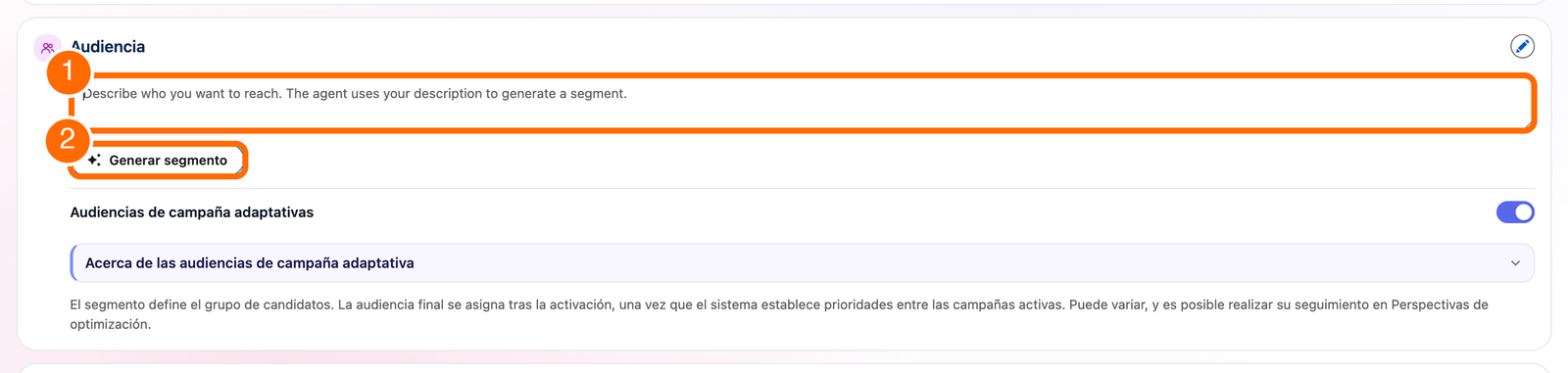
Verificá: en Audiencia se ve tu segmento con la cantidad de personas que entran (por ejemplo, 395 Personas con engagement digital…). Dejá Audiencias de campaña adaptativas como está.
💡 Los nombres de los atributos (Value Tier, Digital Engagement Score…) y sus valores (Low, Medium) van en inglés, tal como están en los datos. Los tenés en el Anexo, al final de la guía.
Customer Effort Score
Acabás de generar el segmento en lenguaje natural. ¿Qué tan fácil te resultó hacerlo con Next? (1 difícil → 7 fácil)
Ejercicio 5⏱ ~25 min
Creá el contenido con Agentic Content
El contenido se crea desde tu campaña: no hace falta ir a otra pestaña. Toma tu resumen y la marca Coral Cloud Airlines.
Parte AAbrí el contenido desde la campaña
- En tu campaña, bajá hasta el final, abajo de Audiencia, hasta Crear contenido.
- Hacé clic en Seleccionar contenido y elegí Crear contenido. Se abre el espacio de Agentic Content de tu campaña.

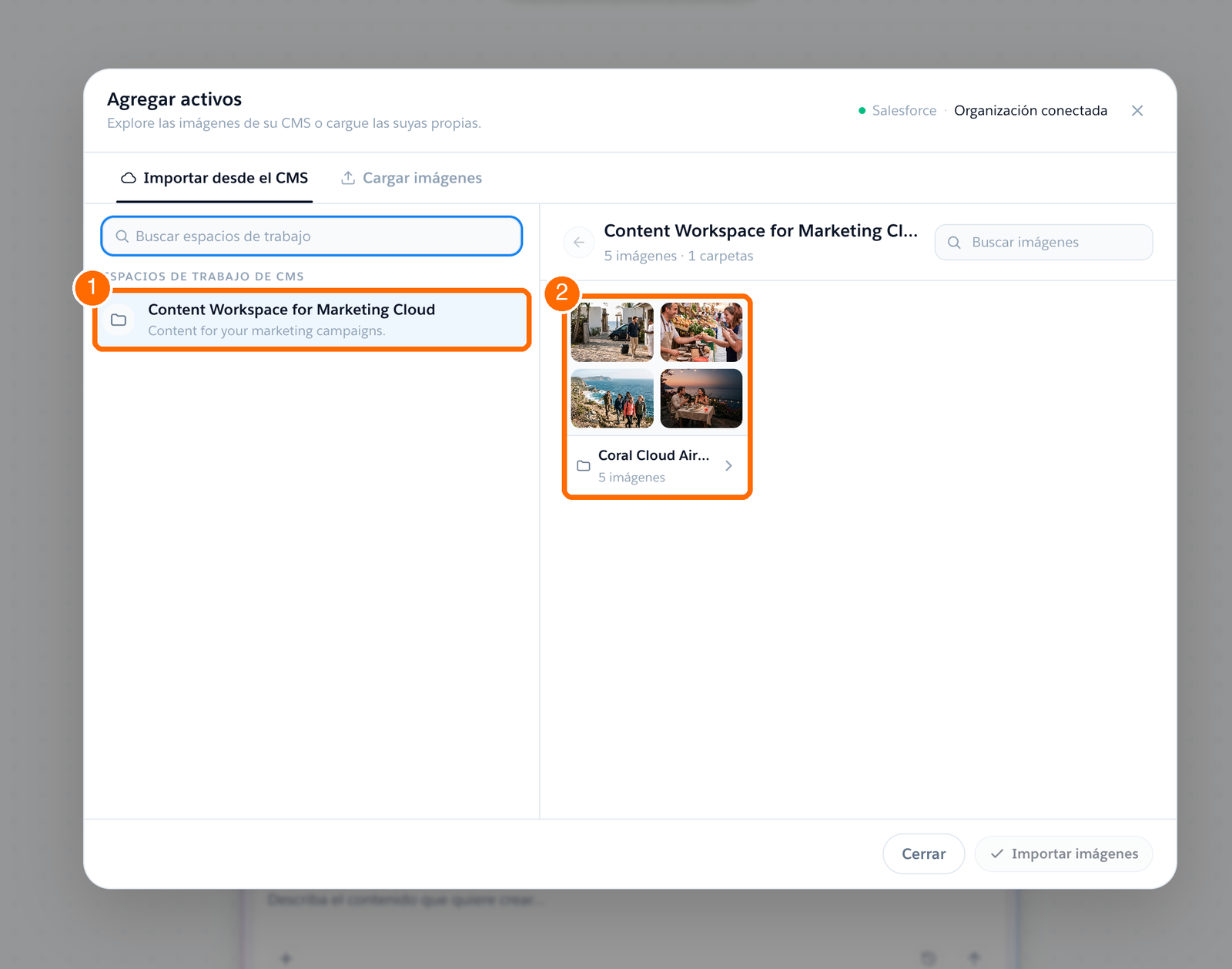
- Sumá las imágenes de la marca: arriba del chat, hacé clic en la tarjeta Activos (Agregar activos). Se abre Agregar activos.
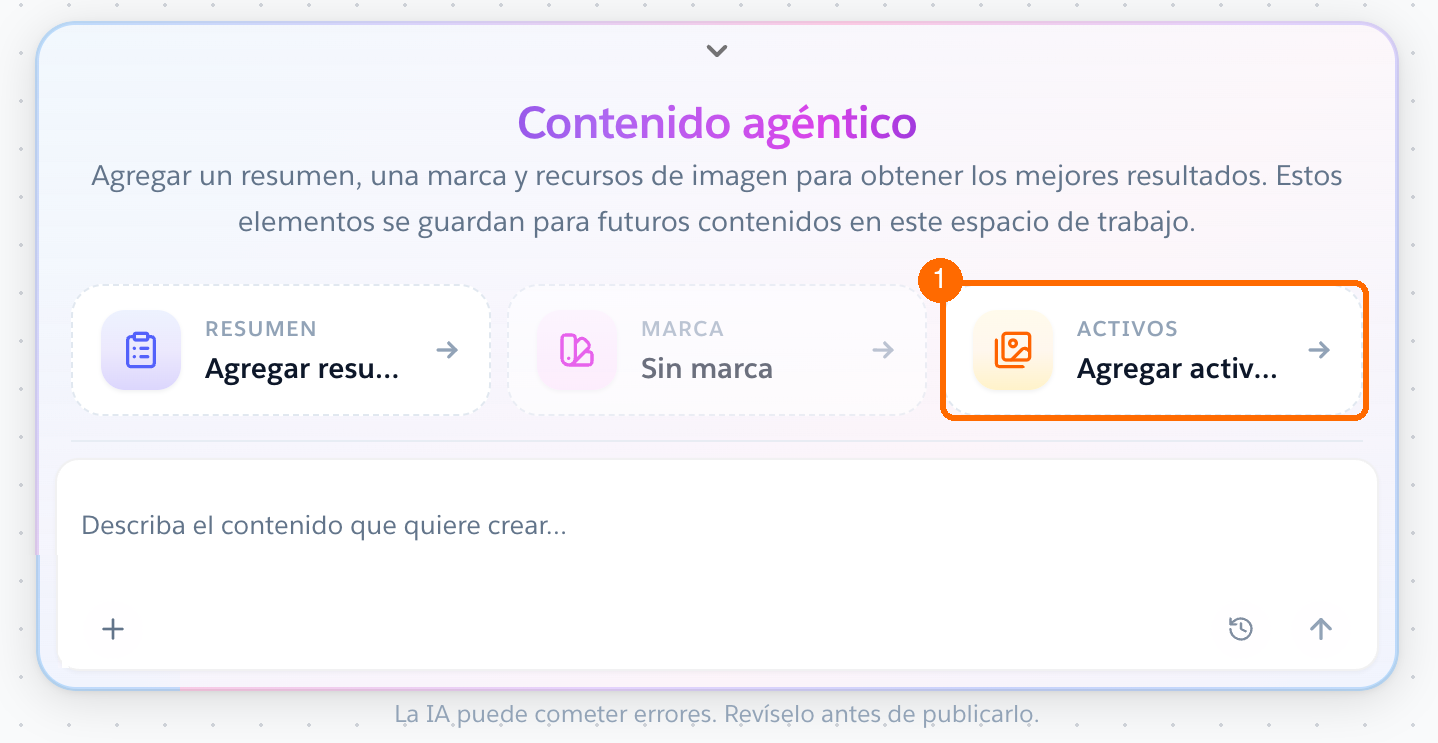
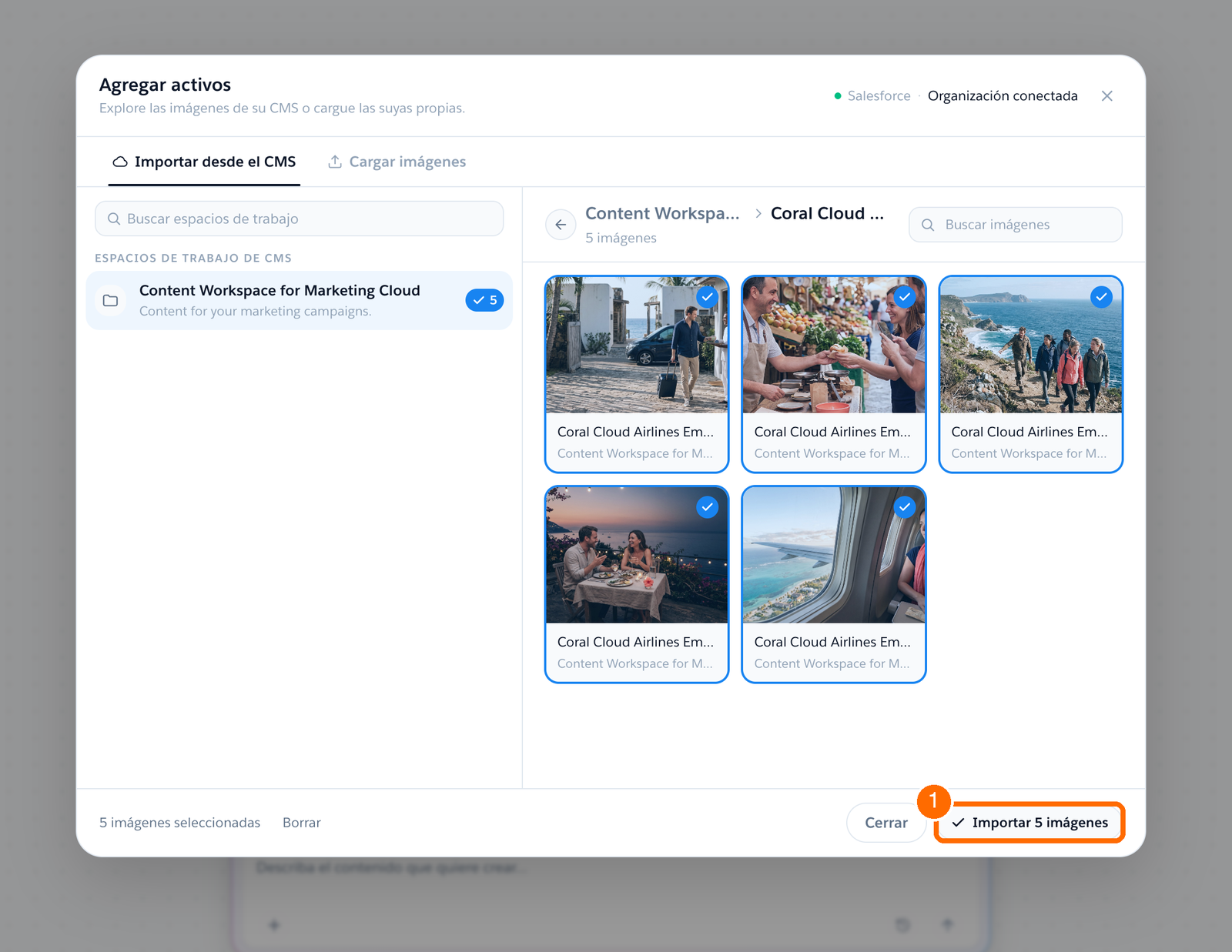
- En Importar desde el CMS, elegí Content Workspace for Marketing Cloud y abrí la carpeta de Coral Cloud Airlines (la que dice 5 imágenes).
- Seleccioná las 5 imágenes y hacé clic en Importar 5 imágenes.
Parte BGenerá dos emails y un SMS
- Copiá esto, pegalo en el chat (Describa el contenido que quiere crear…) y presioná Enter:
Creá dos variantes de email y un SMS para esta campaña, en español, con el mensaje y los llamados a la acción de mi resumen y las imágenes de la marca.- Antes de crearlo, el agente te puede pedir algunas confirmaciones. Si aparecen: - Si te pregunta si querés guardar la audiencia para orientar el contenido: Sí, guardarla. - Si te avisa que algún texto tiene poco contraste: Aplicar blanco. Si no te pregunta nada, seguí: el contenido se crea solo.
- Revisá las dos variantes y el SMS: el texto sale de tu resumen y las imágenes, de los activos de la marca.
Verificá: tenés dos emails y un SMS, en español y con la marca Coral Cloud Airlines.
Parte CPersonalizá el email con el nombre
- Abrí una de las variantes de email, en Diseño.
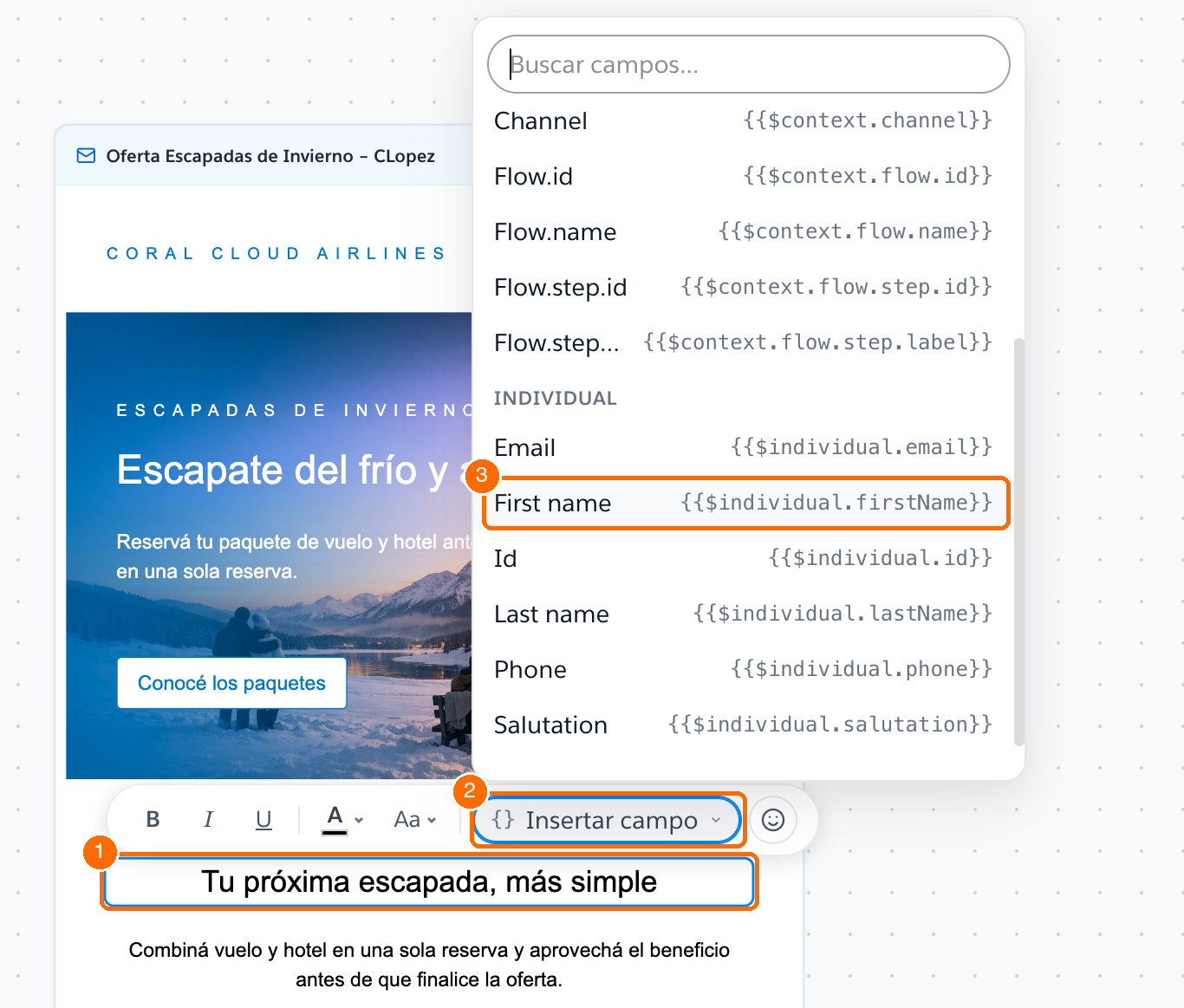
- Hacé clic en el título que está abajo de la imagen principal, al principio del texto.
- Hacé clic en Insertar campo y elegí el nombre de la persona (Individual › First Name). Queda así:
{{$individual.firstName}}. - Después del campo, escribí una coma y un espacio. Por ejemplo: {{$individual.firstName}}, tu próxima escapada, más simple.
Parte DMiralo como lo vería un cliente
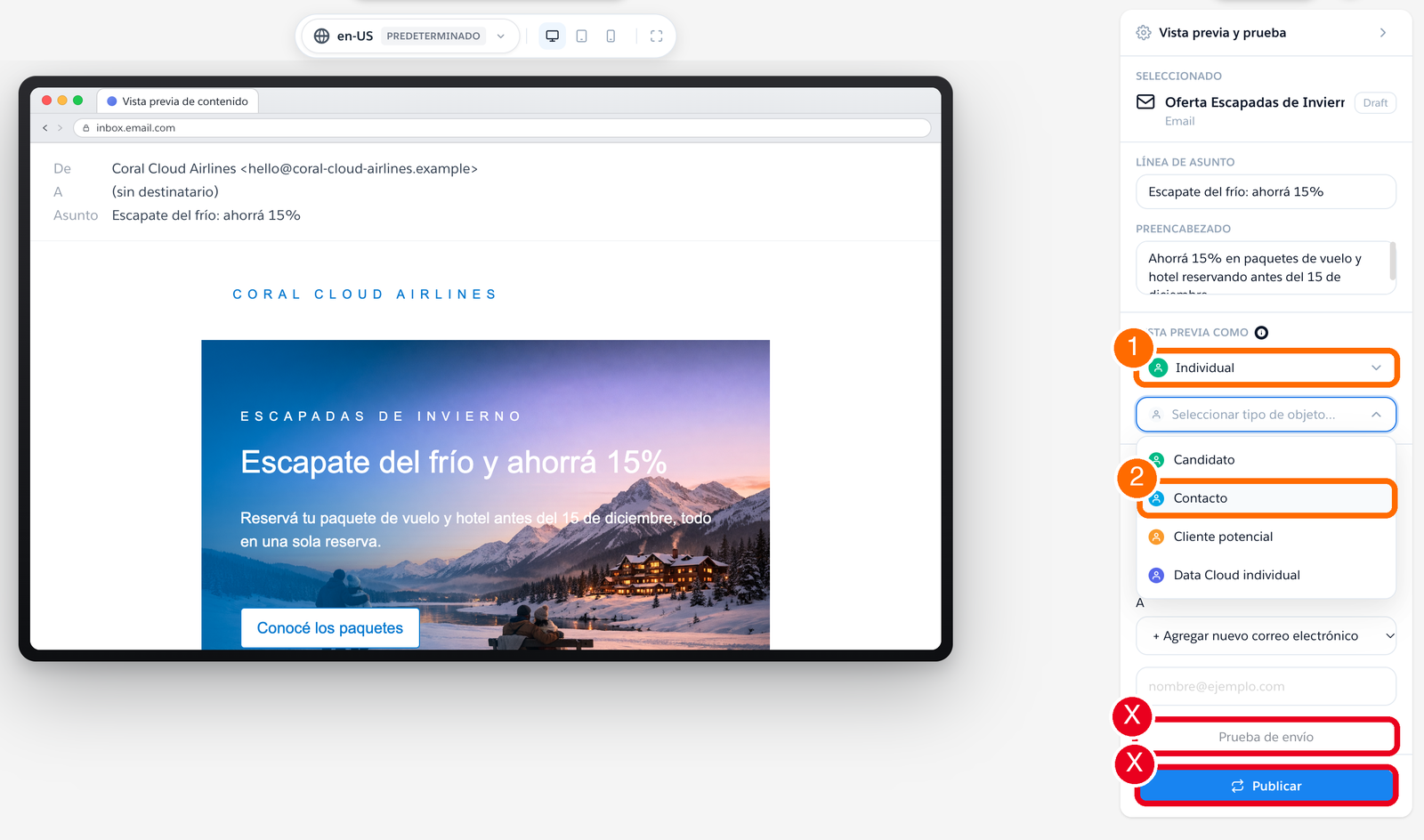
- Arriba, hacé clic en Vista previa. A la derecha se abre Vista previa y prueba.
- En Vista previa como, cambiá Segmento (viene por defecto) por Individual. En Seleccionar tipo de objeto…, elegí Contacto.
- En Buscar…, escribí el apellido de alguno de estos clientes de Coral Cloud y elegilo:
| Cliente | Buscá |
|---|---|
| Arlan Abbatucci | Abbatucci |
| Hedy Franceschelli | Franceschelli |
| Bryan Grelka | Grelka |
| Eydie Howland | Howland |
| Maurice Niece | Niece |
| Lynnette Plom | Plom |
- Fijate que el título ahora empieza con el nombre del cliente.
Si algo falla
⚠️ No uses Prueba de envío ni Publicar (las X rojas de la captura). Solo miramos la vista previa: no se manda nada.
si dice No brand, fijate que tu campaña tenga tu resumen (el que tiene la marca). Si el agente no responde, esperá unos segundos y volvé a pegar el pedido. Si la vista previa muestra {{$individual.firstName}} sin cambiar, elegí otro cliente de la lista.
Customer Effort Score
Acabás de crear dos emails y un SMS con IA, personalizados con el nombre del cliente. ¿Qué tan fácil te resultó hacerlo con Next? (1 difícil → 7 fácil)
Tu terreno del lanzamiento
Este es el cierre. El esfuerzo de tu último lanzamiento, de tres maneras: cómo lo hacés hoy (naranja), lo que pensabas que sería con Next (lila) y lo que realmente te representó en el taller (verde). La línea verde se fue completando con el Customer Effort Score que pusiste después de cada ejercicio.
¡Terminaste!
Hoy lanzaste una campaña de punta a punta con los agentes de Marketing Cloud Next:
- un programa con objetivos y un plan, conversando con el Marketing Planning Ops Agent;
- el resumen de la campaña, con la marca de Coral Cloud Airlines;
- una campaña agéntica armada a partir de tu plan y tu resumen;
- su segmento, generado en lenguaje natural;
- dos emails y un SMS con Agentic Content, personalizados con el nombre de cada cliente.
Anexo. Atributos para segmentar
Son los atributos de los clientes de Coral Cloud que hay en Data 360. Usalos en el Ejercicio 4.
| Atributo | Tipo | Valores o ejemplo |
|---|---|---|
| Value Tier | Texto | Low / Medium / High |
| Loyalty Tier | Texto | Blue / Bronze / Silver / Gold / Platinum |
| Next Loyalty Tier | Texto | El tier siguiente |
| Points to Next Loyalty Tier | Número | Puntos que le faltan para el siguiente tier |
| LTV (lifetime value) | Número | Valor de vida del cliente |
| Digital Engagement Score | Número | 0–100 |
| Likelihood to Convert | Número | 0–100 |
| Risk of Churn | Número | 0–100 |